
Como criar um vídeo Wipe Me Down AI: guia ilustrado
Siga as capturas do site para escolher duas fotos de meio corpo, trocar o fundo, gerar e baixar sua dança.
Last updated: 2026-10-14
Todas as capturas mostram a interface em inglês; os controles ficam nas mesmas posições.
Use nosso gerador de vídeos Wipe Me Down AI em wipemedownai.com para transformar duas fotos individuais em um vídeo de dança em dupla. Envie os retratos, escolha um fundo e confirme a geração. Siga as etapas com duas fotos nítidas de meio corpo; as capturas mostram nosso gerador e um vídeo pronto com pessoas fictícias.
Escolher fotos · Escolher fundo · Confirmar · Assistir e baixar
1. Escolha fotos nítidas de meio corpo
Prefira um retrato frontal do peito ou da cintura para cima. Mostre claramente rosto, cabelo, ombros e roupa da parte superior. O rosto deve estar grande o suficiente, com luz uniforme, olhos e boca livres. Esse enquadramento oferece uma referência mais clara, mas não garante uma correspondência exata.
- Uma pessoa por foto, em dois arquivos separados. Não use fotos em grupo nem junte os retratos.
- Evite fotos de corpo inteiro tiradas de longe, óculos escuros, filtros fortes, desfoque e recortes apenas do rosto.
- JPG, PNG ou WebP, até 10 MB por foto e pelo menos 300 pixels de cada lado. Converta HEIC antes.
A foto 1 substitui quem começa à esquerda na dança de referência; a foto 2, quem começa à direita. Confira as duas prévias. As fotos orientam a aparência: não é preciso imitar a pose dos dançarinos.
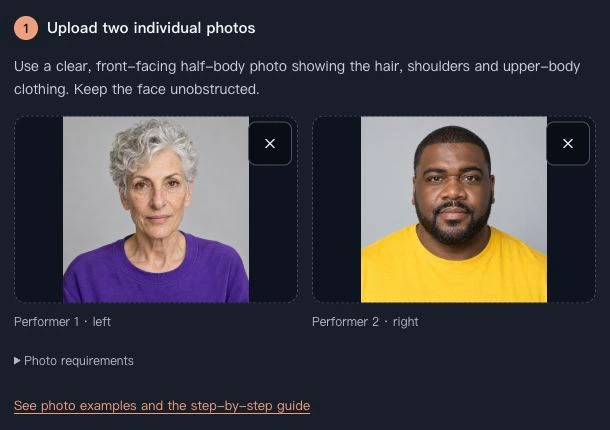
Com as fotos escolhidas, abra o gerador de dança Wipe Me Down AI e envie cada retrato para o espaço do papel esquerdo ou direito correspondente.
2. Mantenha a cozinha ou troque o fundo
Cozinha original mantém a cozinha de referência. Sala aconchegante, Festa na garagem e Terraço urbano a substituem pelo ambiente escolhido. A dança e a trilha original continuam iguais. Você não precisa escrever um prompt.
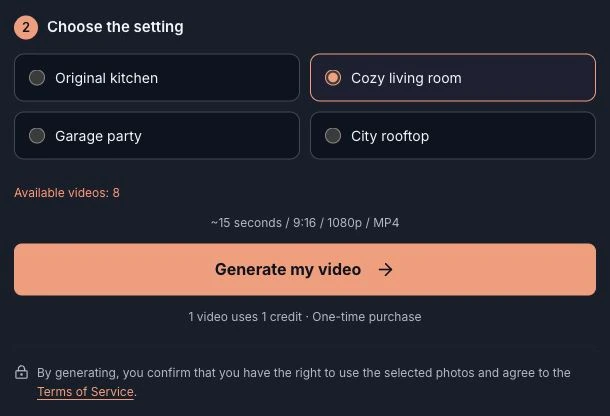
3. Confira e confirme a geração
Confira os dois papéis e o fundo destacado e inicie a geração. Entre na conta, se necessário. Se faltarem créditos, escolha um pacote e confirme novamente ao voltar do pagamento. O pagamento não inicia um vídeo automaticamente. Cada geração usa um crédito.
Ver pacotes e créditos · Termos de serviço
4. Assista e baixe em Minhas criações
Acompanhe o progresso em Minhas criações. Você pode sair durante o processamento; evite pedidos duplicados. Abra uma criação concluída, confira com o botão de reprodução e baixe o MP4. Só o autor conectado pode ver a página da criação. Baixe antes da data indicada: os vídeos ficam disponíveis por 30 dias.
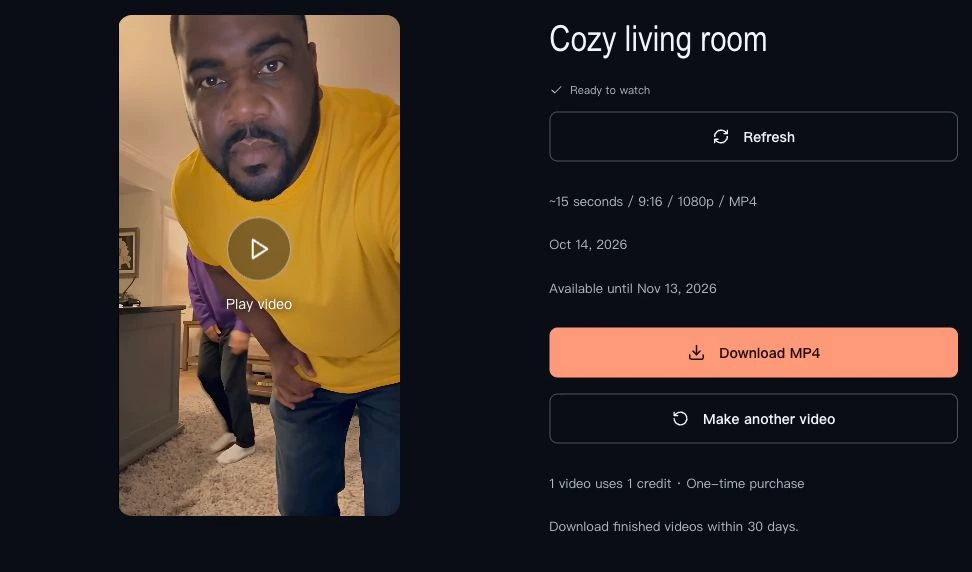
Se o resultado precisar melhorar
- Rosto pouco parecido: tente uma foto frontal de meio corpo mais nítida e próxima, sem obstruções ou filtros fortes.
- Papéis invertidos: confira os espaços de upload. Foto 1: esquerda inicial; foto 2: direita inicial.
- Uma falha confirmada devolve o crédito. Processamento em andamento não é falha. Criar outro vídeo usa outro crédito.
Confira rostos, mãos, roupas e movimentos antes de compartilhar. Não é preciso usar um modelo do CapCut nem gravar sua própria dança.
Agora você pode criar seu vídeo Wipe Me Down AI: envie as duas fotos de meio corpo, escolha a cozinha ou outro fundo e confira as opções antes de confirmar a geração.