
Come creare un video Wipe Me Down AI: guida illustrata
Segui le schermate del sito per scegliere due foto a mezzo busto, cambiare sfondo, generare e scaricare il ballo.
Last updated: 2026-10-14
Tutte le schermate mostrano l’interfaccia inglese; i comandi sono nelle stesse posizioni.
Usa il nostro generatore di video Wipe Me Down AI su wipemedownai.com per trasformare due foto singole in un video di ballo in coppia. Carica i ritratti, scegli uno sfondo e conferma la generazione. Segui i passaggi con due foto nitide a mezzo busto; le schermate mostrano il nostro generatore e un video completato con persone immaginarie.
Scegli le foto · Scegli lo sfondo · Conferma · Guarda e scarica
1. Scegli foto nitide a mezzo busto
Consigliamo un ritratto frontale dal petto o dalla vita in su. Mostra chiaramente viso, capelli, spalle e abiti della parte superiore. Il viso deve essere abbastanza grande, con luce uniforme, occhi e bocca liberi. Questa inquadratura offre un riferimento più chiaro, senza garantire una corrispondenza esatta.
- Una persona per foto, in due file separati. Non usare foto di gruppo e non unire i ritratti.
- Evita foto a figura intera scattate da lontano, occhiali da sole, filtri pesanti, sfocatura e ritagli con il solo viso.
- JPG, PNG o WebP, fino a 10 MB per foto e almeno 300 pixel per lato. Converti prima i file HEIC.
La foto 1 sostituisce il personaggio che inizia a sinistra nel ballo di riferimento; la foto 2, quello a destra. Controlla entrambe le anteprime. Le foto guidano l’aspetto: non serve imitare le pose dei ballerini.
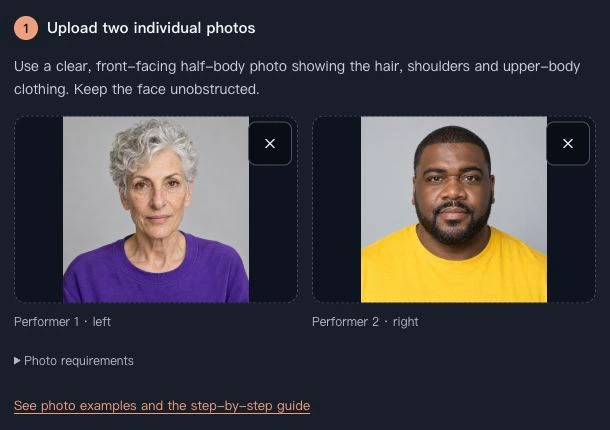
Dopo aver scelto le foto, apri il generatore di ballo Wipe Me Down AI e carica ogni ritratto nello spazio del ruolo sinistro o destro corrispondente.
2. Mantieni la cucina o cambia sfondo
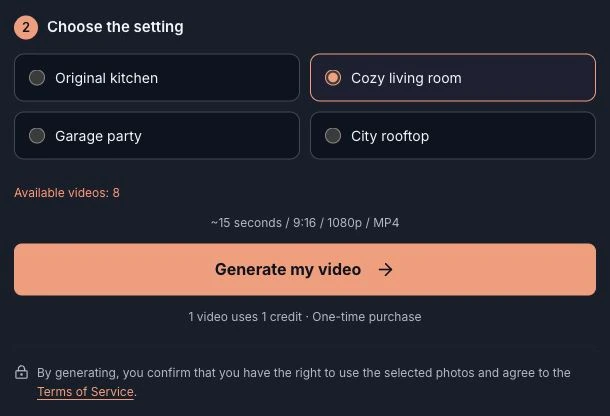
Cucina originale mantiene la cucina di riferimento. Soggiorno accogliente, Festa in garage e Terrazza urbana la sostituiscono con l’ambiente scelto. Il ballo e la colonna sonora originale restano gli stessi. Non devi scrivere un prompt.
3. Controlla e conferma la generazione
Controlla i due ruoli e lo sfondo evidenziato, poi avvia la generazione. Accedi se necessario. Se mancano crediti, scegli un pacchetto e conferma nuovamente dopo il pagamento. Il pagamento non avvia automaticamente un video. Ogni generazione usa un credito.
Vedi pacchetti e crediti · Termini di servizio
4. Guarda e scarica in Le mie creazioni
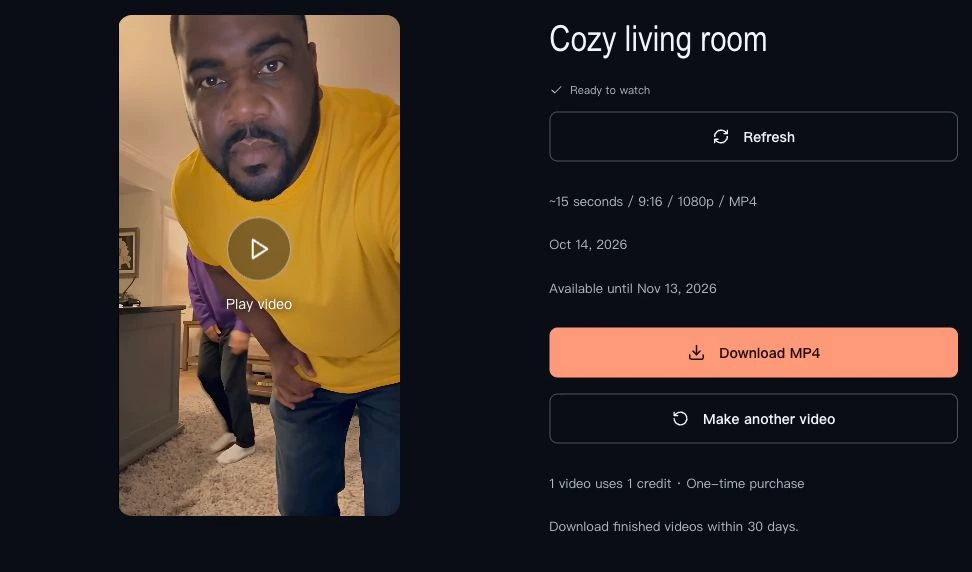
Segui lo stato in Le mie creazioni. Puoi lasciare la pagina durante l’elaborazione; evita invii duplicati. Apri un lavoro completato, controllalo con il pulsante di riproduzione e scarica l’MP4. Solo l’autore che ha effettuato l’accesso può vedere la pagina della creazione. Scarica entro la scadenza indicata: i video restano disponibili per 30 giorni.
Se il risultato va migliorato
- Viso poco somigliante: prova una foto frontale a mezzo busto più nitida e ravvicinata, senza ostacoli o filtri pesanti.
- Ruoli invertiti: controlla gli spazi di caricamento. Foto 1: sinistra iniziale; foto 2: destra iniziale.
- Un errore di generazione confermato restituisce il credito. L’elaborazione in corso non è un errore. Un nuovo video usa un altro credito.
Controlla viso, mani, vestiti e movimenti prima di condividere. Non servono un modello CapCut o una registrazione del tuo ballo.
Ora puoi creare il tuo video Wipe Me Down AI: carica le due foto a mezzo busto, scegli la cucina o un altro sfondo e controlla le opzioni prima di confermare la generazione.