
Créer une vidéo Wipe Me Down AI : guide illustré
Suivez les captures du site pour choisir deux photos à mi-corps, un décor, puis générer et télécharger votre danse.
Last updated: 2026-10-14
Toutes les captures montrent l’interface en anglais ; les commandes se trouvent aux mêmes endroits.
Utilisez notre générateur de vidéos Wipe Me Down AI sur wipemedownai.com pour transformer deux photos individuelles en vidéo de danse en duo. Importez les portraits, choisissez un décor, puis confirmez la génération. Suivez les étapes avec deux photos nettes à mi-corps ; les captures montrent notre outil et une vidéo terminée avec des personnes fictives.
Choisir les photos · Choisir le décor · Confirmer · Voir et télécharger
1. Choisissez des photos nettes à mi-corps
Privilégiez un portrait de face cadré à partir de la poitrine ou de la taille. Le visage, les cheveux, les épaules et les vêtements du haut doivent être visibles. Le visage doit être assez grand, avec un éclairage uniforme, les yeux et la bouche dégagés. Ce cadrage fournit une référence plus claire, sans garantir une ressemblance parfaite.
- Une personne par photo, dans deux fichiers séparés. Évitez les photos de groupe et les montages réunissant les portraits.
- Évitez les photos en pied prises de loin, les lunettes de soleil, les filtres marqués, le flou et les cadrages limités au visage.
- JPG, PNG ou WebP, jusqu’à 10 Mo par photo et au moins 300 pixels par côté. Convertissez d’abord les fichiers HEIC.
La photo 1 remplace la personne qui commence à gauche dans la danse de référence ; la photo 2, celle de droite. Vérifiez les deux aperçus. Les photos guident l’apparence : inutile de prendre la pose des danseurs.
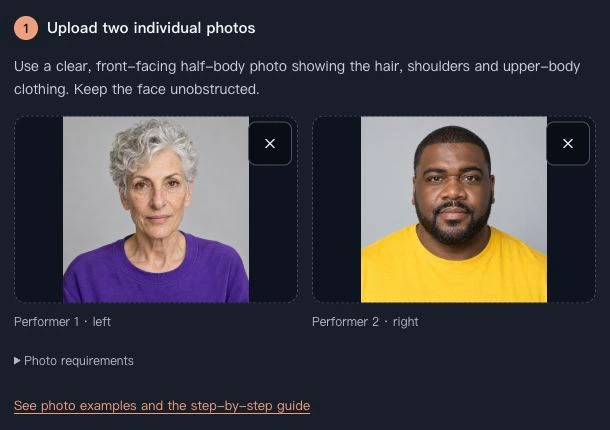
Une fois vos photos choisies, ouvrez le générateur de danse Wipe Me Down AI et importez chaque portrait dans l’emplacement du rôle de gauche ou de droite correspondant.
2. Gardez la cuisine ou changez le décor
Cuisine originale conserve le décor de référence. Salon chaleureux, Fête au garage et Toit-terrasse urbain le remplacent par le décor choisi. La même danse et la bande-son originale sont utilisées. Aucun prompt à rédiger.
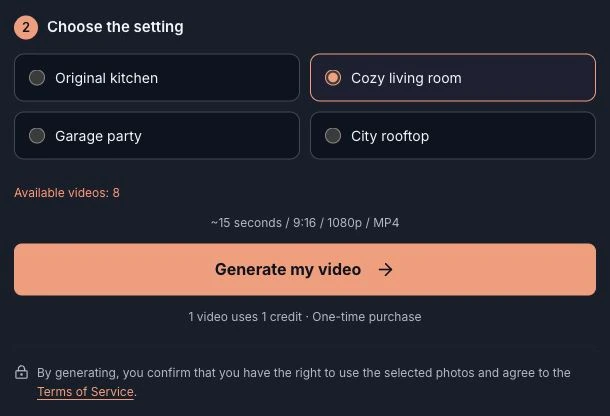
3. Vérifiez vos choix et lancez la création
Vérifiez les deux rôles et le décor sélectionné, puis lancez la génération. Connectez-vous si nécessaire. S’il manque des crédits, choisissez un pack et confirmez à nouveau après le paiement. Payer ne démarre pas automatiquement une vidéo. Une génération utilise un crédit.
Voir les packs et les crédits · Conditions d’utilisation
4. Regardez et téléchargez dans Mes créations
Suivez la progression dans Mes créations. Vous pouvez quitter la page pendant le traitement ; évitez les demandes en double. Ouvrez une création terminée, regardez-la avec le bouton de lecture, puis téléchargez le MP4. Seul l’auteur connecté peut voir la page de sa création. Téléchargez avant la date indiquée : les vidéos sont conservées 30 jours.
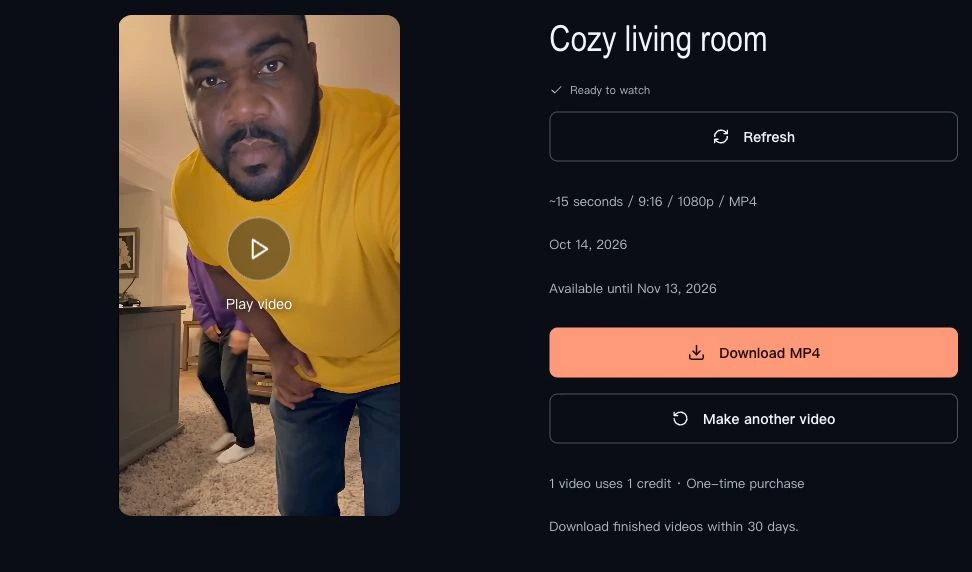
Si le résultat doit être amélioré
- Visage peu ressemblant : essayez une photo de face à mi-corps plus nette et plus proche, sans obstacle ni filtre marqué.
- Rôles inversés : vérifiez les emplacements. Photo 1 : gauche au départ ; photo 2 : droite au départ.
- Un échec confirmé restitue le crédit. Un traitement en cours n’est pas un échec. Une nouvelle vidéo utilise un autre crédit.
Vérifiez les visages, les mains, les vêtements et les mouvements avant de partager. Aucun modèle CapCut ni enregistrement de votre propre danse n’est nécessaire.
Vous pouvez maintenant créer votre vidéo Wipe Me Down AI : importez vos deux photos à mi-corps, choisissez la cuisine ou un autre décor, puis vérifiez vos choix avant de confirmer la génération.