
Cómo crear un vídeo Wipe Me Down AI: guía ilustrada
Sigue las capturas del sitio para elegir dos fotos de medio cuerpo, cambiar el fondo y generar y descargar tu baile.
Last updated: 2026-10-14
Todas las capturas muestran la interfaz en inglés; los controles ocupan las mismas posiciones.
Usa nuestro generador de vídeos Wipe Me Down AI en wipemedownai.com para convertir dos fotos individuales en un vídeo de baile en pareja. Sube las fotos, elige un fondo y confirma la generación. Sigue los pasos con dos fotos nítidas de medio cuerpo; las capturas muestran nuestro generador y un vídeo terminado con personas ficticias.
Elegir fotos · Elegir fondo · Confirmar generación · Ver y descargar
1. Elige fotos nítidas de medio cuerpo
Recomendamos un retrato frontal desde el pecho o la cintura hacia arriba. Muestra claramente el rostro, el pelo, los hombros y la ropa del torso. El rostro debe verse suficientemente grande, con luz uniforme y ojos y boca despejados. Estas fotos ofrecen una referencia más clara, pero no garantizan una coincidencia exacta.
- Una persona por foto, en dos archivos separados. No uses una foto grupal ni unas ambos retratos.
- Evita fotos de cuerpo entero tomadas desde lejos, gafas de sol, filtros intensos, desenfoque y recortes solo del rostro.
- JPG, PNG o WebP, hasta 10 MB por foto y al menos 300 píxeles por lado. Convierte HEIC antes de subirlo.
La foto 1 sustituye al personaje que empieza a la izquierda del baile de referencia; la foto 2, al de la derecha. Revisa ambas vistas previas. Las fotos guían la apariencia: no necesitas imitar la pose de los bailarines.
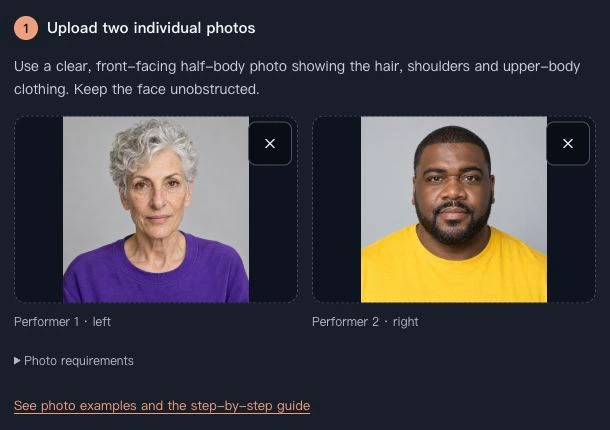
Cuando tengas las fotos, abre el generador de baile Wipe Me Down AI y sube cada retrato al espacio del personaje izquierdo o derecho que le corresponda.
2. Conserva la cocina o cambia el fondo
Cocina original conserva la cocina de referencia. Salón acogedor, Fiesta en el garaje y Azotea urbana la sustituyen por el entorno elegido. Se mantienen el mismo baile y la banda sonora original. No hace falta escribir un prompt.
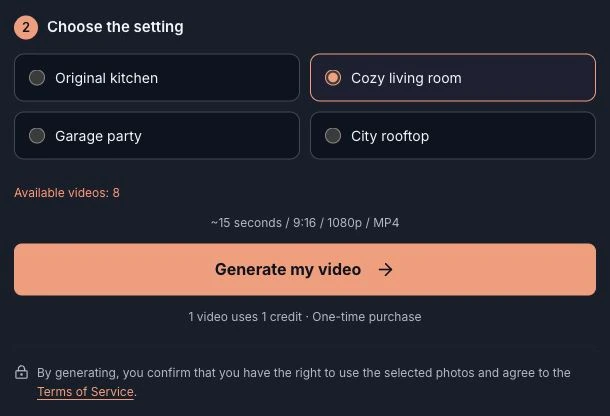
3. Revisa y confirma la generación
Comprueba los roles y el fondo resaltado y pulsa el botón de generar. Inicia sesión si es necesario. Si te faltan créditos, elige un paquete y confirma de nuevo al volver del pago. Pagar no inicia un vídeo automáticamente. Cada generación usa un crédito.
Ver paquetes y créditos · Términos de servicio
4. Mira y descarga en Mis creaciones
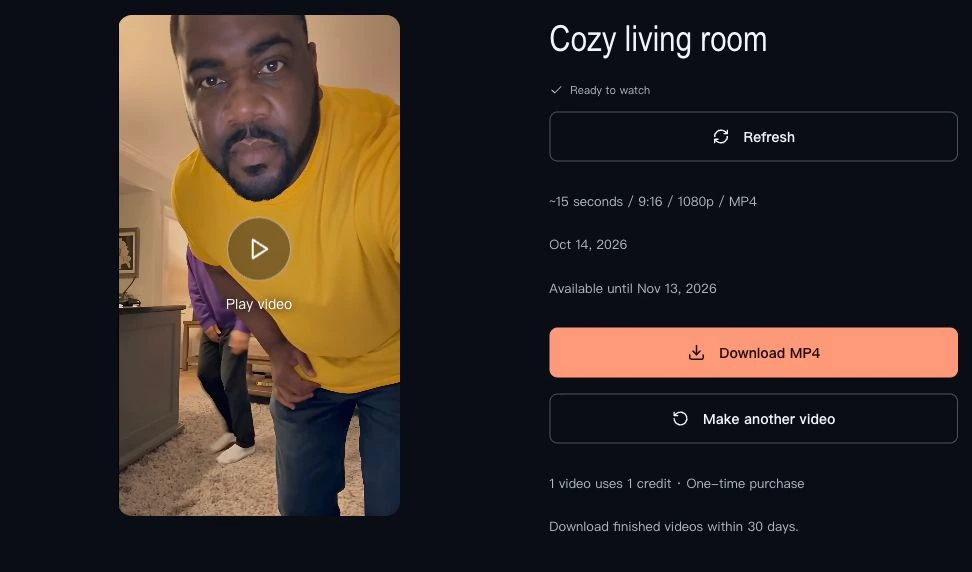
Sigue el progreso en Mis creaciones. Puedes salir mientras se procesa; evita enviar solicitudes duplicadas. Abre una creación terminada, compruébala con el botón de reproducción y descarga el MP4. Solo el autor que ha iniciado sesión puede ver la página de la creación. Descarga antes de la fecha indicada: los vídeos se conservan 30 días.
Si el resultado necesita mejorar
- El rostro no se parece: prueba una foto frontal de medio cuerpo más nítida y cercana, sin obstáculos ni filtros intensos.
- Los roles están invertidos: revisa los espacios de subida. Foto 1: izquierda inicial; foto 2: derecha inicial.
- Un fallo confirmado devuelve el crédito. Seguir procesando no significa un fallo. Crear otro vídeo usa otro crédito.
Revisa rostros, manos, ropa y movimientos antes de compartir. No necesitas una plantilla de CapCut ni grabar tu propio baile.
Ya puedes crear tu vídeo Wipe Me Down AI: sube las dos fotos de medio cuerpo, elige la cocina u otro fondo y revisa tus opciones antes de confirmar la generación.